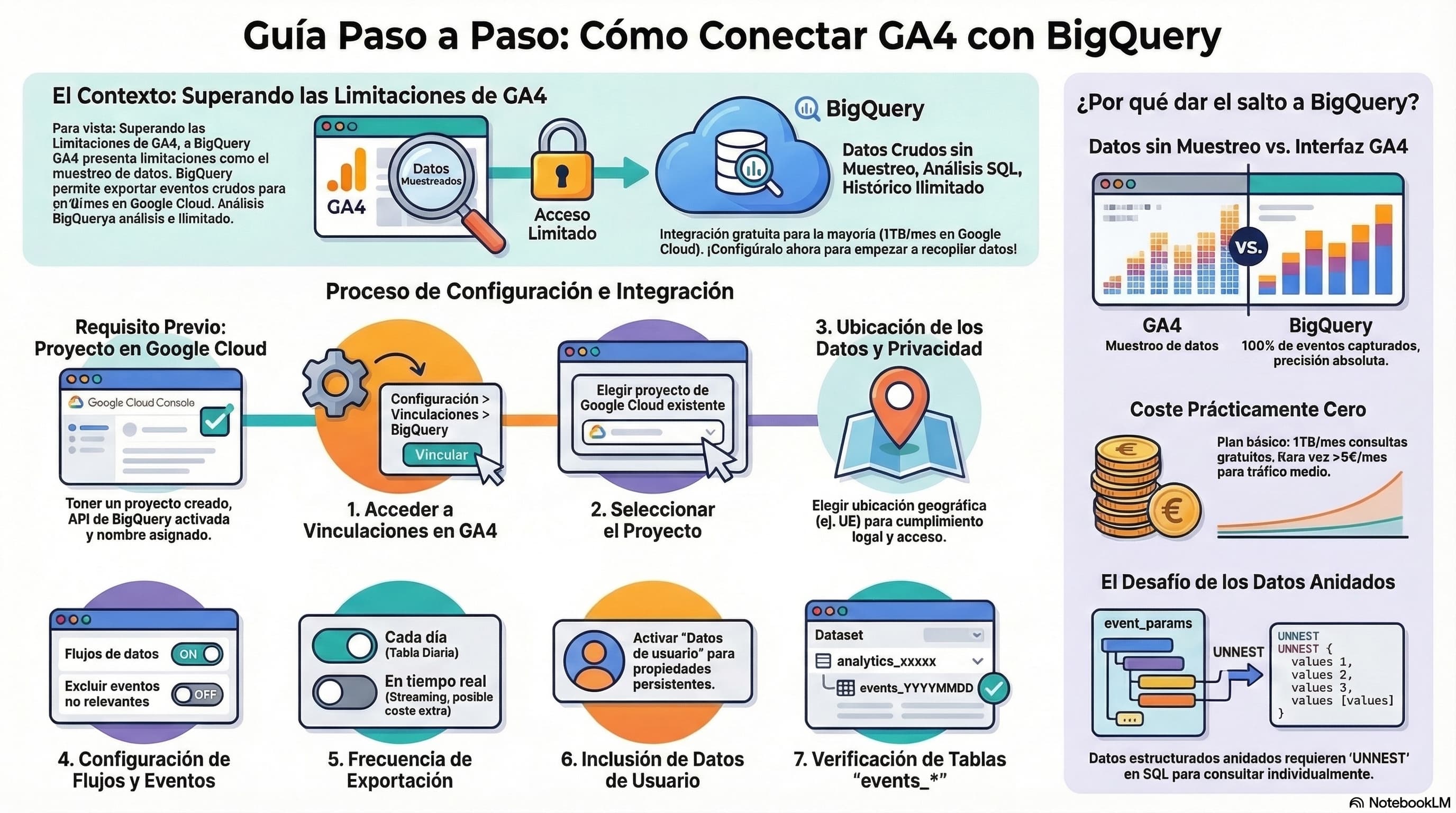


Si ya tienes un sitio web con Google Analytics 4 (GA4) implementado (y si no, aquí tienes la guía práctica: Cómo implementar Google Analytics), has dado el primer paso clave para entender el comportamiento de tus usuarios. Pero, ¿te basta con ver métricas básicas en la interfaz como visitas, páginas vistas o fuentes de tráfico?
Índice:
¿Cuándo GA4 ya no te basta?
Para la mayoría de sitios pequeños o medianos, incluido este, la interfaz de GA4 ofrece una visión rápida y útil. Sin embargo, cuando necesitas:
- Datos sin muestreo (100% de eventos, sin límites)
- Análisis personalizados con SQL (segmentos complejos, embudos avanzados)
- Combinar GA4 con otras fuentes (CRM, Search Console, bases de datos internas)
...es el momento de conectar GA4 con BigQuery. Esta integración exporta TODOS tus eventos crudos a tablas accesibles desde BigQuery, donde puedes analizarlos sin restricciones.
La gran ventaja: coste casi cero
Esta recomendación es buena incluso si ahora mismo no vas a realizar un uso intensivo de los datos: por el coste que tiene BigQuery, prácticamente nada en la mayoría de los casos, es una opción de la que no te vas a arrepentir: su plan básico (hasta 1TB/mes de consultas, más que suficiente para la mayoría). Solo pagas si superas esos límites, y aun así suele costar menos de 5€ mensuales para sitios con tráfico medio.
No esperes a necesitar análisis avanzados. Configurar la exportación ahora te garantiza tener todos los datos históricos futuros listos para SQL cuando los necesites. Es como guardar todas tus fotos en alta calidad "por si algún día quieres imprimir un álbum".
Y si quieres asegurarte de que no te pasas de presupuesto, aquí te dejo cómo monitorizar el coste para tenerlo siempre bajo control: BigQuery: tres formas de calcular el coste.
¿Listo para empezar?
En los siguientes pasos verás cómo conectar GA4 con BigQuery en menos de 5 minutos, desde crear el proyecto hasta verificar que los datos fluyen correctamente a las tablas events_*.
Esta conexión es el puente entre métricas básicas y análisis profesional, y prácticamente no tiene desventajas, además es muy sencillo.
Antes de nada, necesitas cumplir un requisito básico: contar con un proyecto de BigQuery creado.
Si cumples este requisito, vamos al lío. Lo primero que tienes que hacer es entrar en Google Analytics, hacer clic en el icono de configuración y después en «Vinculaciones con otros productos». Se abrirá un nuevo menú, donde seleccionaremos «Vinculaciones con BigQuery».
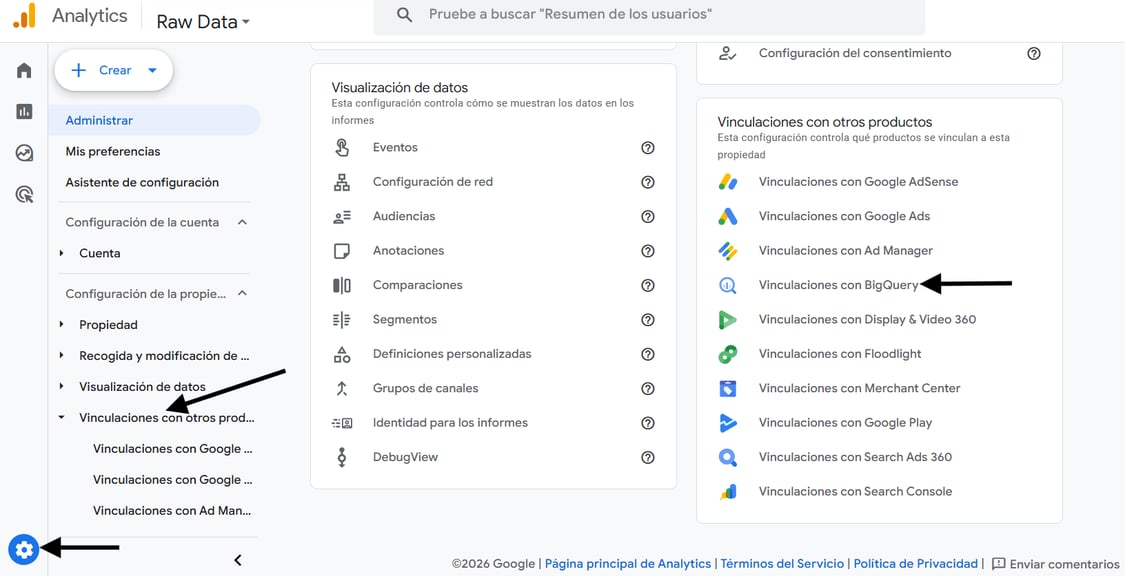 Conectar GA4 con BigQuery
El siguiente paso es vincular tu propiedad con un proyecto de BigQuery.
Si aún no tienes ninguno, este es el momento de crearlo. A continuación, accede a BigQuery, luego ve a Google Cloud Console, arriba a la izquierda, abre el selector de proyectos. Pulsa “Nuevo proyecto”, pon nombre y crear. En el menú lateral, ve a BigQuery y, si es la primera vez, Google te pedirá activar la API → acepta.
Una vez creado el proyecto, o si ya tenías uno, simplemente haz clic en el botón «Vincular» y selecciona tu proyecto.
 Vincular GA4 a tu proyecto de
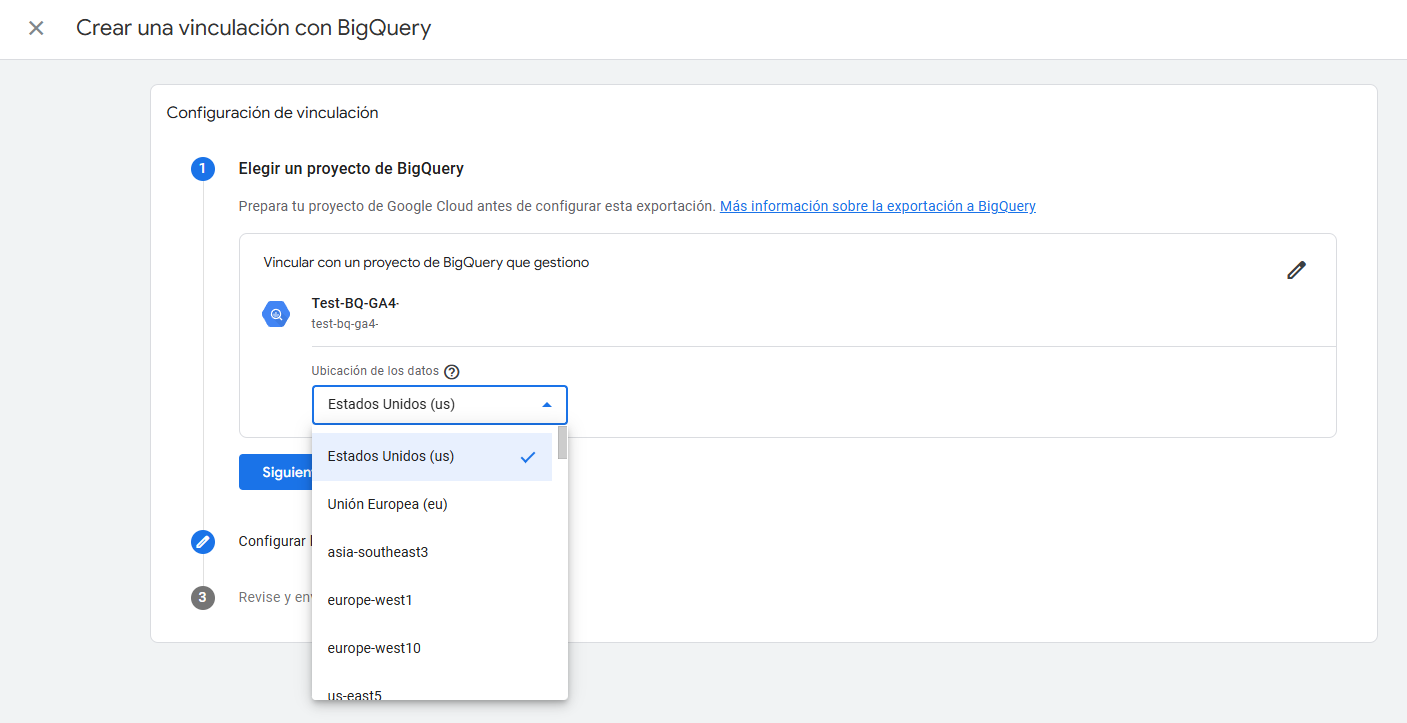 Configurar el proyecto bq y elegir ubicación
Ahora viene otro paso importante, que es elegir que datos envías a BigQuery.
En la primera sección puedes elegir qué flujo de datos vas a enviar. Si tienes varios conectados a la misma propiedad de GA4, puedes seleccionar uno, varios o excluir aquellos que no te interesen, como un entorno de preproducción. También puedes decidir excluir ciertos eventos que no sean relevantes. Pero si no estás en ninguno de estos casos, esta primera sección no hace falta tocarla.
La siguiente parte consiste en configurar la exportación. Aquí debes elegir la opción «Cada día» para generar una tabla diaria que almacene los datos. Otra opción muy interesante y potente es «En tiempo real». Esta opción envía los datos en streaming a una tabla específica llamada intraday, que te muestra los resultados minuto a minuto. Ten en cuenta que esta funcionalidad tiene coste: actívala solo si realmente aporta valor a tu proyecto y puedes asumirlo.
Por último, la opción de «Datos de usuario» creará una nueva tabla en la que se almacenarán las user properties, es decir, aquellos datos de usuario que GA4 conserva de una sesión a otra.
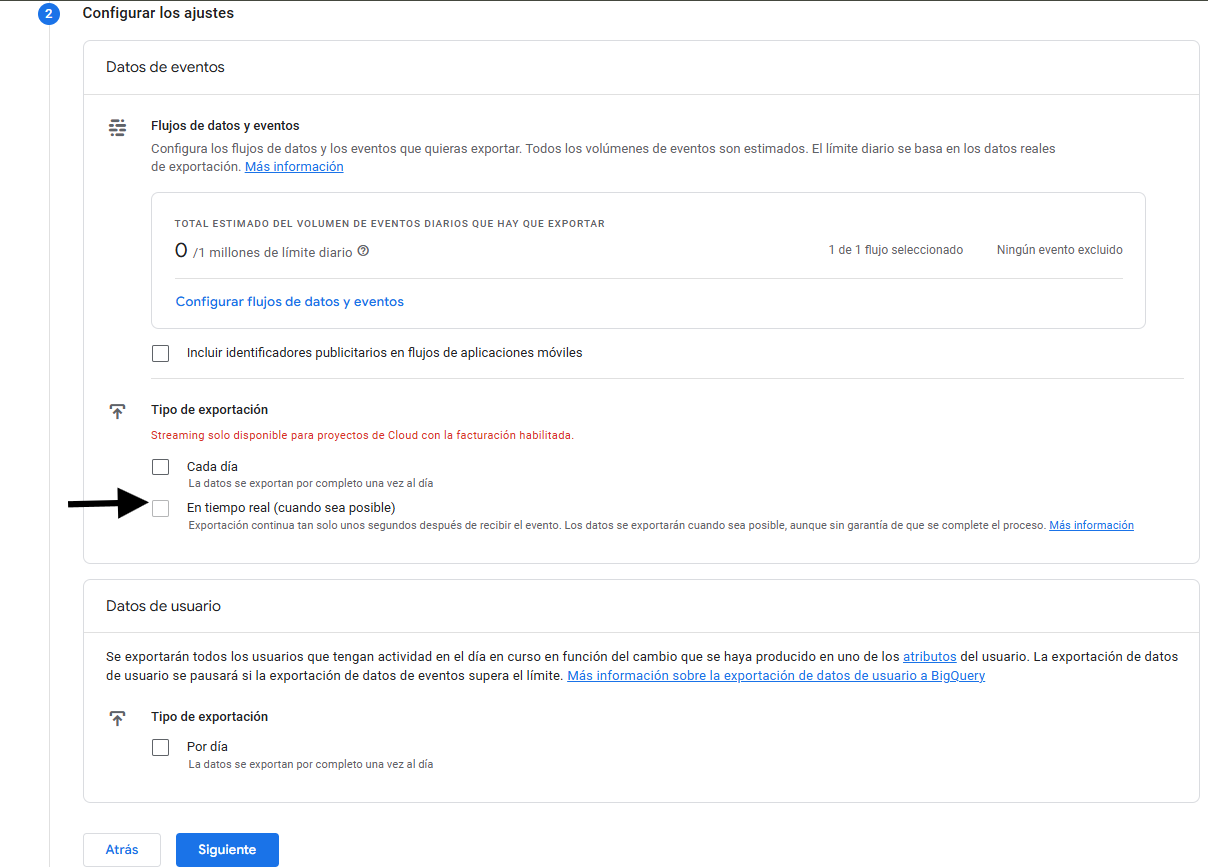 Configurar la exportación de datos
Con esto ya lo tienes todo listo para empezar a enviar datos. Solo te queda hacer clic en «Siguiente», revisar que la configuración sea correcta y confirmar: en cuanto guardes, la conexión quedará completamente configurada.
Ahora puedes ir corriendo a BigQuery para ver como se han creado las tablas de datos y explorar todos los campos disponible.
Una de las primeras cosas que verás es que los parámetros del evento (es decir, los datos que describen qué información contiene tu evento) están guardados en una variable llamada `event_params`. Estos datos vienen anidados y no se pueden consultar directamente, así que primero hay que “desanidarlos” para poder trabajar con ellos. En este artículo te enseño cómo hacerlo paso a paso y cuáles son los principales problemas con los que te puedes encontrar: BigQuery unnest: Como desanidar los parámetros de eventos de GA4
Resumen
Como hemos visto, conectar GA4 a BigQuery es muy rápido y muy sencillo, pero a la vez extremadamente potente. En apenas unos clics pasas de tener solo los informes estándar de la interfaz a disponer de una infraestructura de análisis profesional, capaz de guardar el 100% de tus eventos, combinarlos con otras fuentes de datos y construir informes totalmente personalizados. Esto significa que, con un esfuerzo mínimo de configuración, estás abriendo la puerta a responder preguntas de negocio mucho más avanzadas, a medir mejor el impacto de tus acciones de marketing y a tomar decisiones basadas en datos con mucha más precisión y profundidad.
Aquí te dejo un super resumen de todos los pasos: