


Después de crear tu sitio web con mucho esfuerzo —definir la arquitectura, maquetar cada sección, ajustar el diseño, optimizar tiempos de carga— y de taggear, crear el contenido, implementar diferentes herramientas como un CMP para la gestión de consentimientos, Google Tag Manager para centralizar los scripts, Google Analytics para medir el tráfico y el comportamiento, herramientas de AB Testing o soluciones de grabación de sesiones para entender mejor cómo navegan los usuarios, llega el momento de comprobar que todo ese trabajo realmente funciona.
Quieres ver cómo se comporta el sitio en un entorno real. Además, quieres ver si tu contenido resulta interesante para los usuarios y si es relevante y esta bien optimizado para que los buscadores puedan indexarlo y posicionarlo. En resumen, quieres confirmar que tu web no solo está “bonita” y técnicamente correcta, sino que también está preparada para rendir y generar resultados medibles.
Para ello, el primer paso imprescindible es entrar en Google Search Console y verificar tu propiedad, es decir, demostrarle a Google que tú eres el propietario o que tienes permisos suficientes sobre ese dominio o URL que quieres analizar. Sin este paso, no podrás acceder a los datos de rendimiento de tu sitio (clics, impresiones, posiciones medias, términos de búsqueda, etc.), ni tampoco podrás conectar esa información con otras plataformas como BigQuery.
El proceso de verificación puede hacerse de diferentes maneras (subiendo un archivo HTML al servidor, añadiendo una etiqueta meta en el head, usando el proveedor DNS, Google Analytics, Google Tag Manager, etc.), y la opción correcta dependerá de cómo tengas montada tu infraestructura y de los accesos que tengas disponibles. Una vez superada la verificación, Search Console empezará a recopilar y mostrar datos sobre cómo ve Google tu web.
No voy a cubrir en detalle este proceso de verificación en este artículo, ya que el objetivo aquí es centrarnos específicamente en cómo realizar la conexión entre esta plataforma y BigQuery para poder explotar los datos de manera avanzada, combinarlos con otras fuentes y construir análisis y paneles personalizados.
Y como vamos a ver es un proceso tremendamente sencillo. Entra en tu interfaz de Google Search Console, ve a ajustes y ahí haz click en la opción 'Exportación de datos en bloque'.
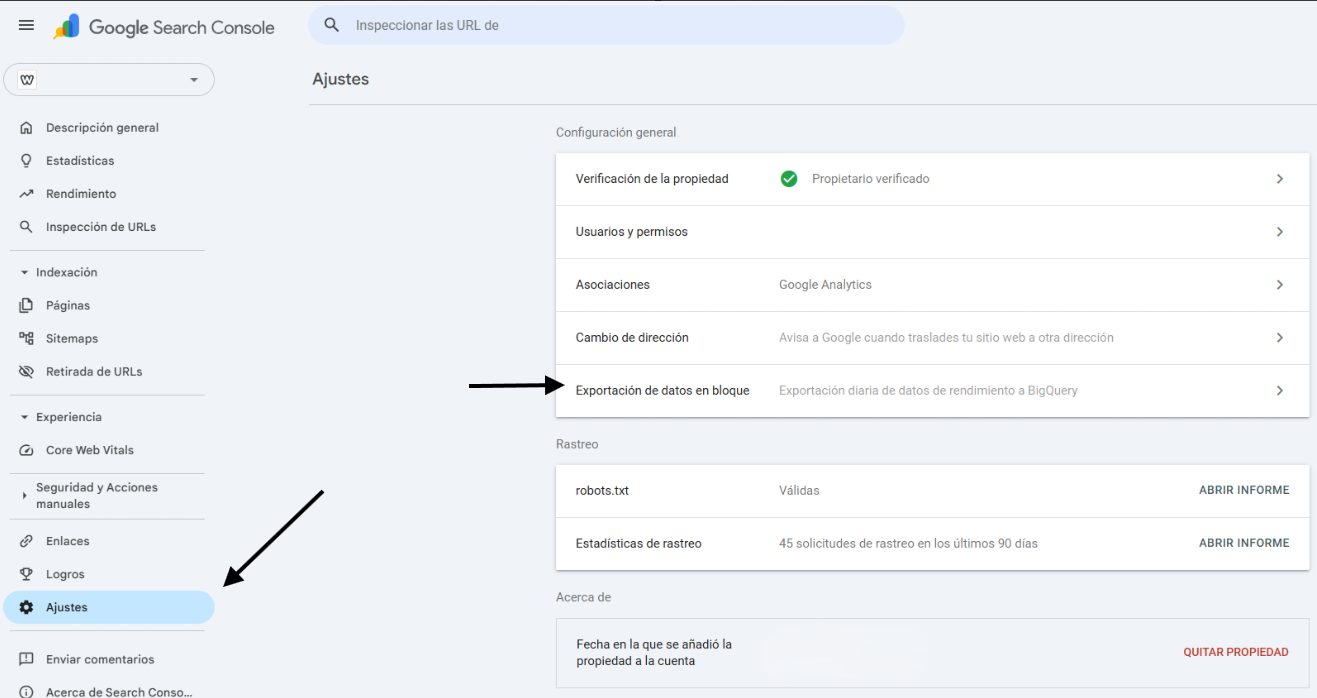
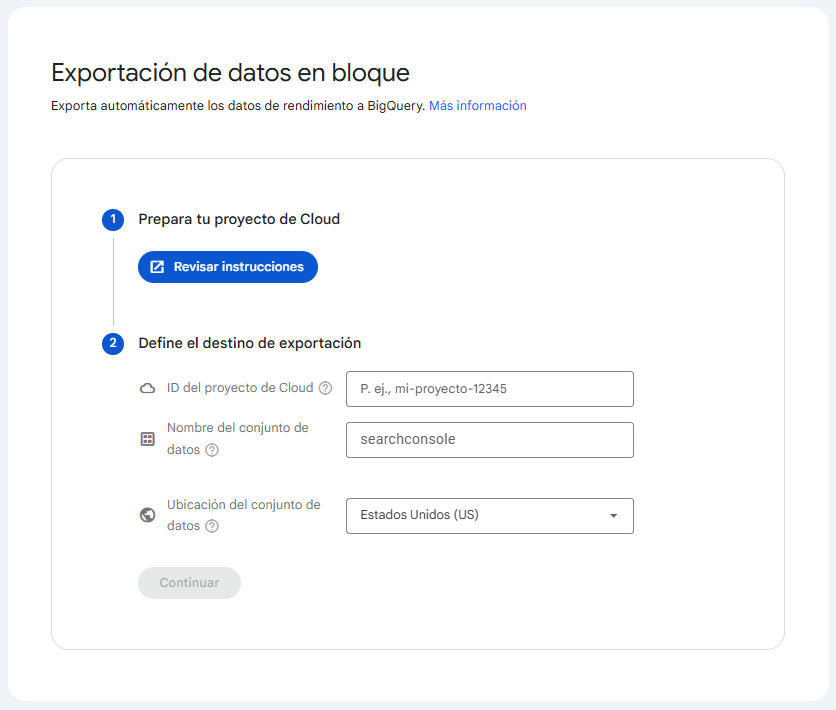
Irás a una pestaña en la que solo tienes un par de campos para rellenar, pero en realidad son los que van a marcar dónde y cómo se almacenarán tus datos a partir de ahora. Es un paso muy rápido, aunque conviene hacerlo con calma para no equivocarte y asegurarte de que todo queda bien organizado desde el principio.
Por un lado, tienes que indicar el ID del proyecto de BigQuery en el que quieres exportar los datos de Search Console. Este ID no es el nombre “bonito” del proyecto que ves en la interfaz, sino el identificador único del proyecto dentro de Google Cloud (normalmente en minúsculas y sin espacios). Es importante que te asegures de que:
-
Tienes permisos suficientes sobre ese proyecto (como mínimo, permisos de escritura).
-
El proyecto está activo y con la facturación configurada, ya que BigQuery forma parte del ecosistema de Google Cloud y, aunque muchos volúmenes de datos de Search Console no generarán un gran coste, necesitas tener la cuenta de facturación operativa para poder usar el servicio.
Si no recuerdas el ID exacto del proyecto, puedes ir a la consola de Google Cloud (console.cloud.google.com), buscar tu proyecto en la parte superior y copiar el identificador que aparece allí. Es el valor que tendrás que pegar en este primer campo.
En el segundo campo, debes introducir el nombre del dataset que se va a crear en BigQuery. Este dataset actuará como “carpeta contenedora” donde se almacenarán todas las tablas generadas por la exportación de Search Console. Por defecto, Google propone el nombre `'searchconsole'`, pero tienes la posibilidad de añadir a este nombre más palabras para identificarlo mejor, algo muy recomendable si gestionas varios proyectos o si en el mismo entorno conviven distintos orígenes de datos.
Por último, tienes que elegir la ubicación (location) de los datos. Esta ubicación determina en qué región física se almacenarán los datos de BigQuery (por ejemplo, `EU`, `US`, o una región concreta dentro de Europa o Estados Unidos). Este punto es más importante de lo que parece, porque afecta tanto al rendimiento como a los costes y a posibles restricciones legales (por ejemplo, requisitos de residencia de datos en la Unión Europea).
La recomendación es que uses siempre la misma ubicación que ya estés utilizando para el resto de datos que tengas en BigQuery, especialmente si luego quieres combinar tablas entre sí. Si, por ejemplo, tus datos de Google Analytics 4 están en la región `EU`, lo ideal es que el dataset de Search Console también se cree en `EU`. De esta manera:
- Evitas problemas y limitaciones a la hora de hacer consultas que unan datos de distintas fuentes (por ejemplo, unir `searchconsole` con `analytics` en una misma query).
- Minimizarás posibles costes extra asociados a la transferencia de datos entre regiones.
- Tendrás una arquitectura de datos más ordenada, coherente y fácil de mantener a largo plazo.
Te dejo la guía de implementación oficial de Google por si aparecieran problemas técnicos durante la configuración o si, en algún momento, quieres profundizar en parámetros más avanzados (por ejemplo, en cómo gestionar permisos más finos, configurar cuentas de servicio específicas o automatizar revisiones). En esa documentación encontrarás capturas de pantalla, ejemplos de configuración y respuestas a las incidencias más frecuentes.
Google ha simplificado mucho este proceso para que puedas tener tus datos de Search Console con gran nivel de detalle y alta disponibilidad, listos para analizarlos, combinarlos con otras fuentes y visualizarlos en herramientas como Looker Studio o Power BI. En unos pocos clics pasas de ver informes básicos en Search Console a trabajar con datos crudos para hacer análisis más potentes, históricos y personalizados.
Frente a otros buscadores como Bing, donde todavia hoy es muy difícil replicar un flujo de exportación similar (nativo, automático y con tanta granularidad), esta integración destaca por su facilidad y riqueza de datos. Por eso, aprovechar la conexión entre Google Search Console y BigQuery es casi imprescindible si te tomas en serio el análisis SEO y quieres construir un verdadero data warehouse de marketing que te permita entender a fondo tu visibilidad orgánica y su relación con el resto de canales y métricas de negocio.
Cuando la exportación se haya completado, en cuestión de minutos tendrás en tu entorno de BigQuery un dataset con tres tablas:
- ExportLog: registra el momento exacto en el que se insertan los datos en las tablas. Es útil para comprobar, por ejemplo, que hoy estás recibiendo datos de hace 2 días y que la hora de actualización puede no ser siempre la misma.
- searchdata_site_impression: contiene información agregada a nivel de dominio. Muestra cuántas veces tu sitio ha aparecido en los resultados de búsqueda para una determinada query.
- searchdata_url_impression: ofrece el detalle a nivel de URL, es decir, cómo aparecen tus distintas páginas para cada query. Ten en cuenta que, si tu sitio tiene mucha presencia en la SERP, pueden mostrarse varias URLs a la vez. Si utilizas esta tabla para medir las impresiones de todo el sitio, estarás inflando las cifras, porque se contará una impresión por cada URL mostrada. Esta tabla debe usarse para analizar el rendimiento de tus URLs concretas; si la empleas con otro propósito, llegarás a conclusiones erróneas.
Puedes consultar el detalle y descripción de las dimensiones y metricas en este articulo de Google Search Console.
Y si quieres saber como conectar GA4 y BigQuery consulta esta entrada del blog donde te cuento como hacerlo.
A disfrutar de los datos de Search Console!!